Hai provato ad aggiungere la tessera del supermercato ad Apple Wallet e non hai trovato il pulsante giusto. Non è un problema tuo. Apple Wallet non ha una funzione per scansionare un codice a barre qualsiasi e salvarlo come carta fedeltà, e la maggior parte delle catene italiane non offre ancora la versione digitale della propria tessera.
Il malinteso più comune
Chi passa da Android a iPhone si aspetta che Wallet funzioni come Google Wallet: apri l'app, tocchi "Aggiungi carta fedeltà", inquadri il codice a barre della tessera fisica e hai finito. Su Android è così da anni. Su iPhone il percorso è diverso, e capirlo evita mezz'ora persa a cercare un pulsante che non esiste.
Perché Apple Wallet funziona diversamente
Apple Wallet accetta due tipi di carte fedeltà:
- Pass emessi dal negozio. Se la catena ha sviluppato un pass compatibile con Wallet, trovi un pulsante "Aggiungi a Wallet" nella loro app o nell'email di iscrizione al programma fedeltà. Tocchi il pulsante e la carta arriva su Wallet in automatico.
- Niente altro, nativamente. Non esiste uno strumento generico per creare una carta fedeltà da zero partendo da una tessera fisica. Se il negozio non ha costruito quel pass, la sua carta fedeltà non può entrare in Wallet, punto.
Google Wallet e Samsung Wallet risolvono il problema in modo diverso: entrambi lasciano scansionare qualsiasi codice a barre e creare una carta fedeltà "generica", anche quando il negozio non ha predisposto nulla. È la differenza che genera la maggior parte delle domande online su questo tema.
Le opzioni reali su iPhone
Se la tua catena non offre un pass Wallet, hai tre strade:
Un'app per tutta la famiglia
Liste della spesa e carte fedeltà su ogni dispositivo — gratis per iniziare, Pro quando vuoi condividere in tempo reale.
- L'app del negozio. Molte catene mostrano il codice a barre della carta fedeltà direttamente nella loro app. Funziona, ma significa un'app diversa per ogni negozio in cui fai la spesa.
- Un'app terza che raccoglie tutte le carte. Scansioni la tessera fisica una volta, l'app salva il codice a barre e lo mostra a schermo intero alla cassa. È il modo più rapido per liberarsi del portafoglio di plastica senza installare cinque app diverse.
- Il portafoglio fisico. Sempre valido, ma è esattamente il problema che questo articolo vuole aiutarti a risolvere.
Come farlo con Spesary
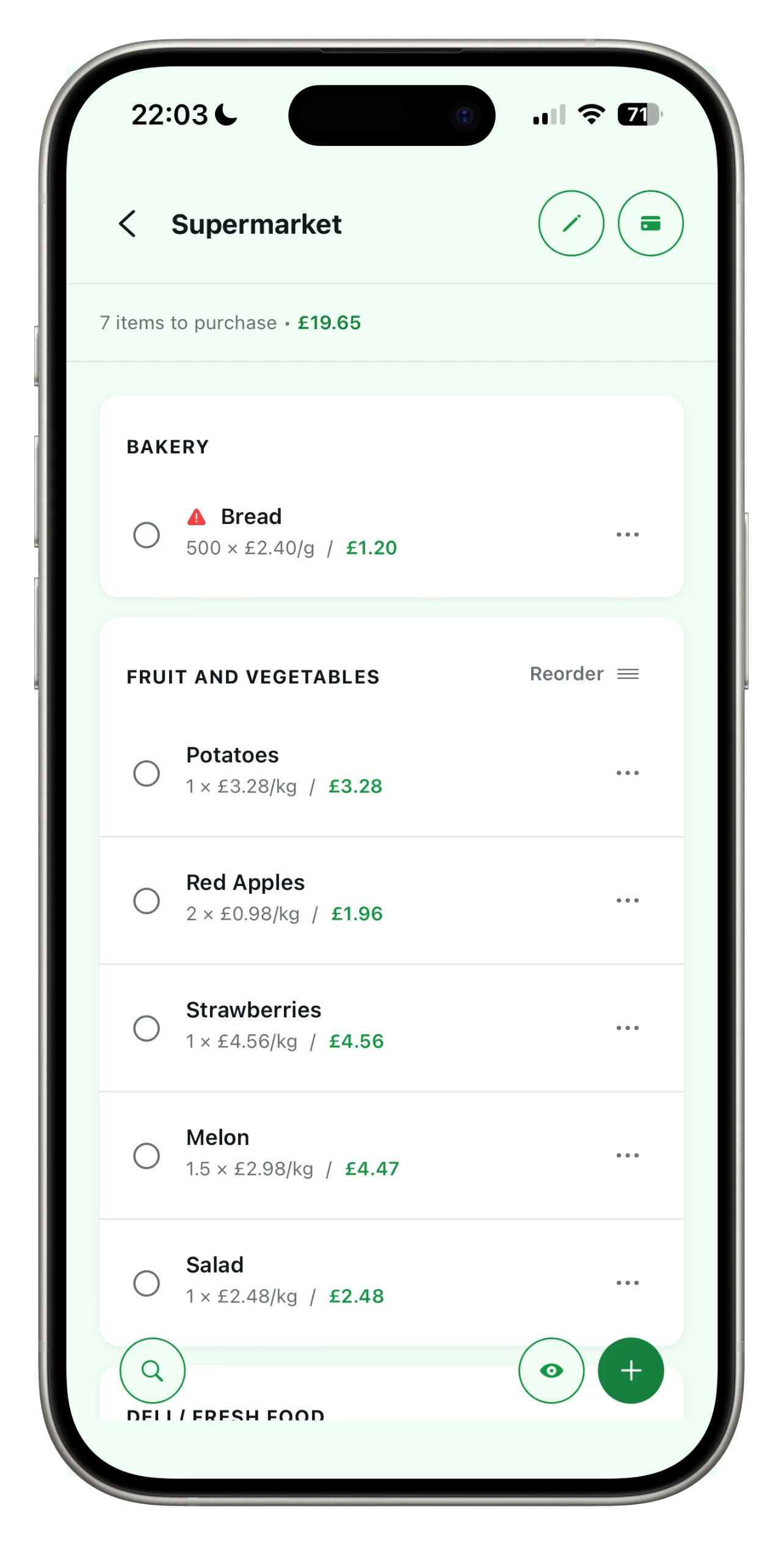
Spesary tiene le carte fedeltà nello stesso posto dove tieni la lista della spesa, così alla cassa non devi cercare tra due app.
- Apri la sezione Carte fedeltà e tocca "Aggiungi carta".
- Inquadra il codice a barre della tessera fisica: Spesary lo riconosce e lo salva da solo. Se preferisci, inserisci il numero a mano.
- Dai un nome ed un colore alla carta, così la riconosci a colpo d'occhio.
- Alla cassa, apri la carta e il codice a barre appare a schermo intero, pronto per lo scanner.
Puoi anche associare la carta fedeltà alla lista della spesa di quel supermercato, così quando entri in negozio hai tutto (lista e tessera) nella stessa schermata.
La guida completa passo passo è qui: Le tue carte fedeltà, tutte in un unico elenco.